Configuração de Email - Novo Outlook POP
Dados para Configuração POP utilizando SSL/TLS
Domínios hospedados no servidor bhs1-mail01
| Protocolo | Servidor | Porta | Criptografia |
| ----- | ----- | ----- | ----- |
| IMAP | mail01-ssl.m9.network | 993 | SSL/TLS |
| POP | mail01-ssl.m9.network | 995 | SSL/TLS |
| SMTP | mail-ssl.m9.network | 465 | SSL/TLS |
Domínios hospedados no servidor bhs1-mail02
| Protocolo | Servidor | Porta | Criptografia |
| ----- | ----- | ----- | ----- |
| IMAP | mail02-ssl.m9.network | 993 | SSL/TLS |
| POP | mail02-ssl.m9.network | 995 | SSL/TLS |
| SMTP | mail-ssl.m9.network | 465 | SSL/TLS |
Domínios hospedados no servidor bhs1-mail03
| Protocolo | Servidor | Porta | Criptografia |
| ----- | ----- | ----- | ----- |
| IMAP | mail03-ssl.m9.network | 993 | SSL/TLS |
| POP | mail03-ssl.m9.network | 995 | SSL/TLS |
| SMTP | mail-ssl.m9.network | 465 | SSL/TLS |
Domínios hospedados no servidor bhs1-mail04
| Protocolo | Servidor | Porta | Criptografia |
| ----- | ----- | ----- | ----- |
| IMAP | mail04-ssl.m9.network | 993 | SSL/TLS |
| POP | mail04-ssl.m9.network | 995 | SSL/TLS |
| SMTP | mail-ssl.m9.network | 465 | SSL/TLS |
---
Identificando o servidor de hospedagem
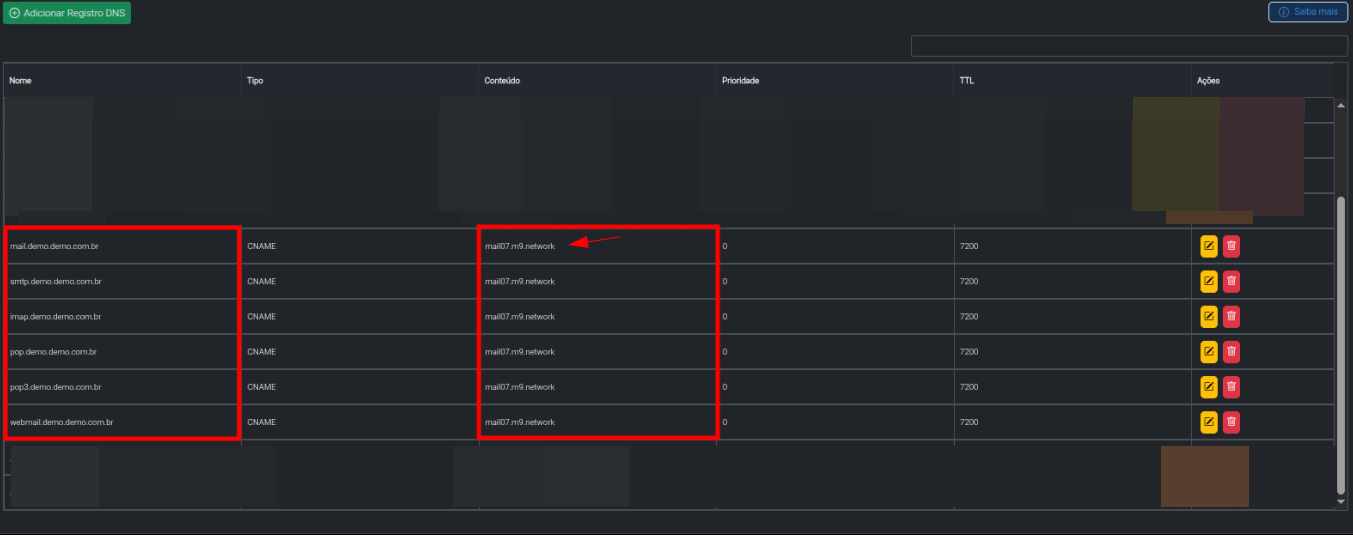
Antes de iniciar a configuração, identifique em qual servidor o domínio está hospedado.
A identificação pode ser realizada através de:
- Comando ping no Windows ou Linux; (ping mail.dominio)
- Consulta da zona DNS do domínio.
---
Início da Configuração
No exemplo abaixo será utilizada uma conta hospedada no servidor Mail01.
---
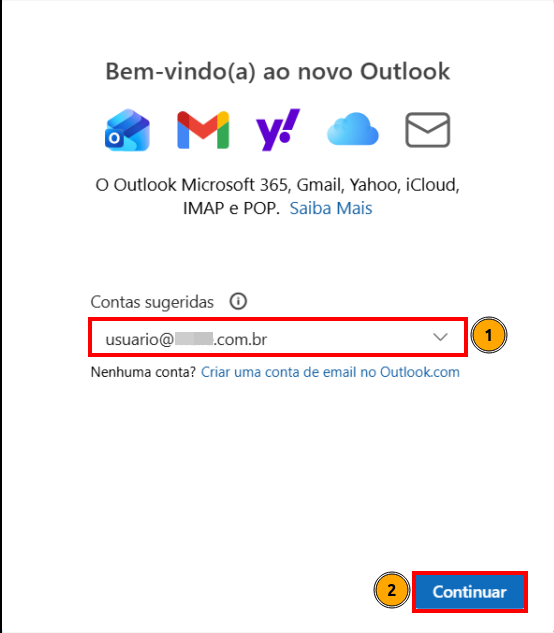
1. Adicionar a conta
Ao abrir o Novo Outlook, informe o endereço de e-mail da conta (1) e clique em Continuar (2).
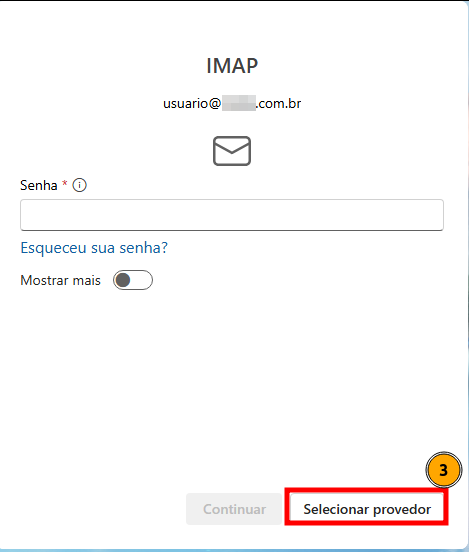
2. Selecionar o provedor
Clique em Selecionar provedor (3).
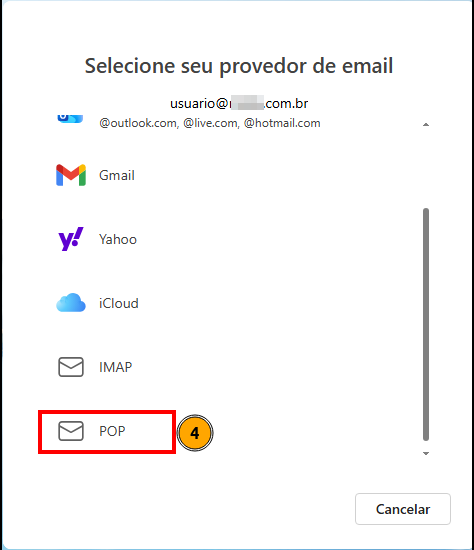
3. Selecionar POP
Na lista de provedores, role a página até localizar a opção POP e clique sobre ela (4).
4. Configurar o servidor POP
Digite a senha da conta (5).
Em seguida, habilite a opção Mostrar mais (6).
Habilite a opção Usar as configurações recomendadas (7).
Role a página até localizar as configurações avançadas e preencha os seguintes campos:
- Servidor de Entrada POP (8): informe o servidor correspondente ao domínio.
Exemplo:
mail01-ssl.m9.network
- Porta (9): 995
- Tipo de conexão segura (10): SSL/TLS (recomendado)
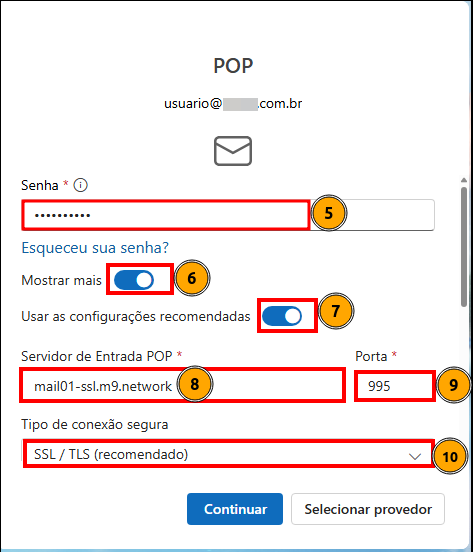
Role a página até localizar as opções abaixo.
5. Configurar o servidor SMTP
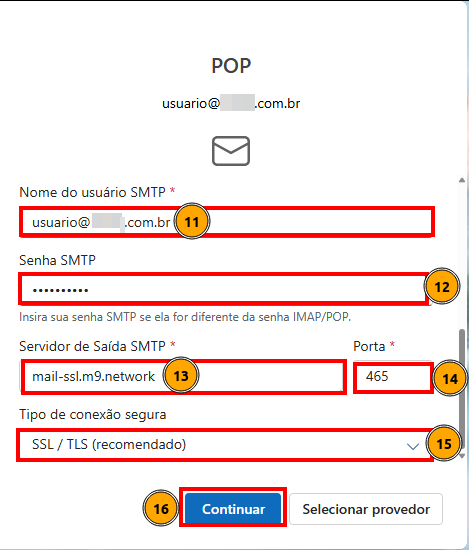
Role a página até localizar as configurações do servidor SMTP e informe:
- Nome do usuário SMTP (11): endereço completo da conta de e-mail.
- Senha SMTP (12): senha da conta.
- Servidor de Saída SMTP (13):
mail-ssl.m9.network
- Porta (14): 465
- Tipo de conexão segura (15): SSL/TLS (recomendado)
Após preencher todos os campos, clique em Continuar (16).
6. Sincronização da conta
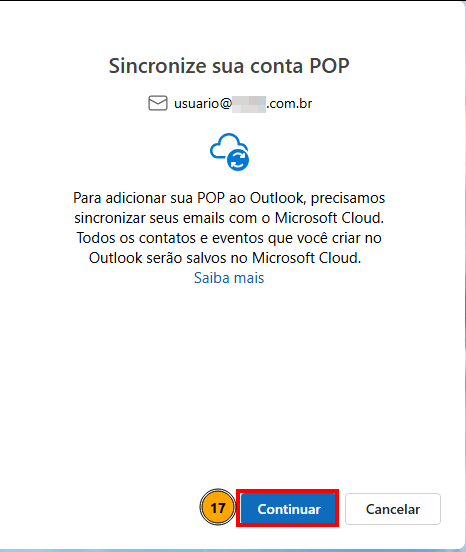
O Novo Outlook solicitará autorização para sincronizar a conta POP com a Microsoft Cloud.
Clique em Continuar (17).
> Importante
> A sincronização com a Microsoft Cloud é um comportamento padrão do Novo Outlook e permite sincronizar contatos, calendário e demais recursos do aplicativo.
> Os e-mails continuam sendo recebidos utilizando o protocolo POP configurado.
---
7. Configuração concluída
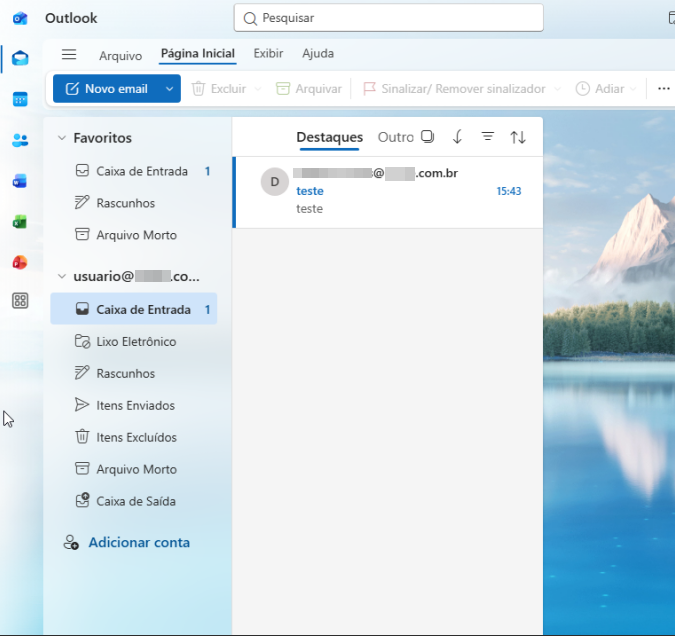
Após a sincronização, a conta será adicionada ao Novo Outlook.
Caso a configuração tenha sido realizada corretamente, a caixa de entrada será exibida e os e-mails serão sincronizados automaticamente.
Observações
- O endereço do servidor POP varia conforme o servidor onde o domínio está hospedado (Mail01, Mail02, Mail03, Mail04, etc).
- O servidor SMTP é sempre:
mail-ssl.m9.network
- No protocolo POP, as mensagens são baixadas para o dispositivo utilizado. Dependendo da configuração da conta e do cliente de e-mail, elas poderão ou não permanecer armazenadas no servidor.
- O Novo Outlook sincroniza automaticamente as configurações após a conclusão da configuração da conta.
Importante: Este tutorial foi elaborado utilizando o Novo Outlook (New Outlook). Caso você utilize o Outlook Clássico, a localização dos menus e algumas telas podem ser diferentes, porém as configurações de servidor (IMAP, POP e SMTP), portas e métodos de autenticação permanecem as mesmas.