Configuração de e-mail para dispositivos Android
Abra o aplicativo de email no seu celular Android. No exemplo será utilizado o aplicativo Gmail, mas a configuração é válida em qualquer cliente de email (outlook, etc).
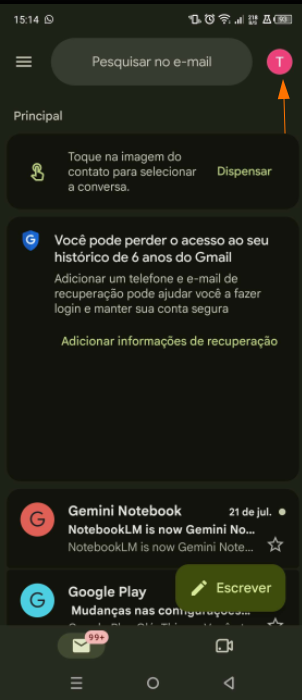
Clique em Adicionar conta (2).
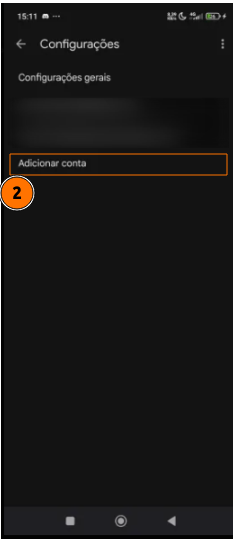
Clique em Outro (3).
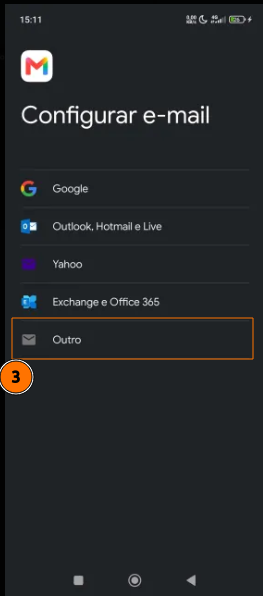
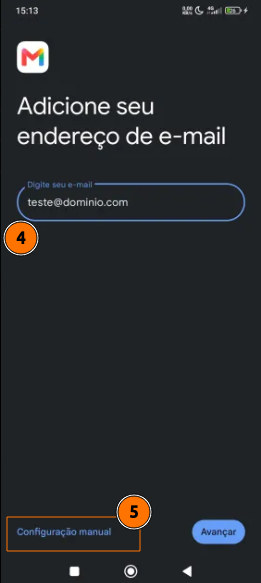
Informe o seu Endereço de Email (4) e clique em Configuração Manual (5).
Selecione o tipo da conta a ser configurada.
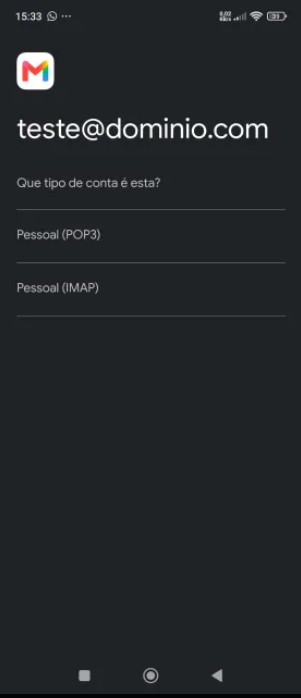
IMAP: Mantém os e-mails salvos no servidor para uso em vários aparelhos.
POP: Baixa os arquivos para um único dispositivo e os apaga do servidor.
Para descobrir o servidor de entrada do seu domínio, você pode:
- Executar o comando ping mail.seudominio.com.br em um terminal; ou
- Acessar o Painel de Controle > Configuração de Domínio > DNS e verificar o registro do host mail.

Observação: Recomendado que seja utilizado as configurações com SSL/TLS:
IMAP - Servidor de Entrada: mailXX-ssl.m9.network | Porta: 993 SSL
POP - Servidor de Entrada: mailXX-ssl.m9.network | Porta: 995 SSL
SMTP - Servidor de Saída: mail-ssl.m9.network | Porta: 465 SSL
Para se utilizar configurações de servidor sem SSL/TLS, deve ser usar:
IMAP - Servidor de Entrada: mail.SEUDOMINIO | Porta: 143
POP - Servidor de Entrada: mail.SEUDOMINIO | Porta: 110
SMTP - Servidor de Saída: mail.SEUDOMINIO | Porta: 587
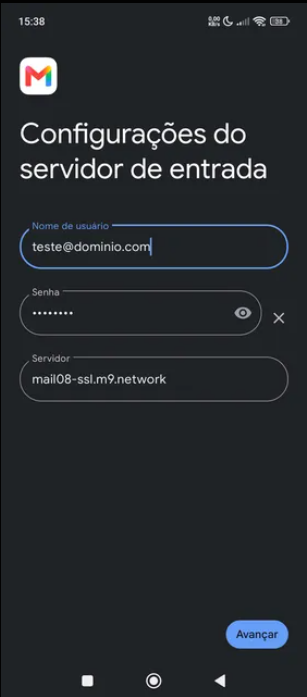
Insira o seu Endereço de Email, Senha e Servidor de entrada.
Informe o Servidor de Entrada onde está hospedado seu domínio, conforme análise de ping realizada anteriormente, ou no painel de controle em DNS.
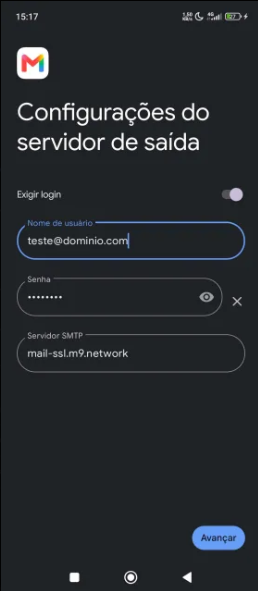
Informe seu servidor de saída (SMTP):
SMTP - Servidor de Saída: mail-ssl.m9.network | Porta: 465 SSL
SMTP - Servidor de Saída: mail.SEUDOMINIO | Porta: 587 Sem SSL
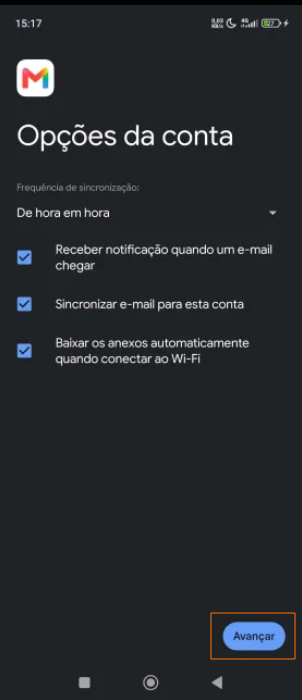
Marque as opções da conta, conforme sua necessidade.
Defina um nome para a conta, se desejar, e clique em Próxima.
A conta estará configurada e pronta para uso.